
快速入门
本指南将帮助您开始使用 FinOL。
命令行使用方法
为了降低研究人员的使用门槛,FinOL 提供了一站式解决方案,仅需 3 行命令就能完成数据加载、模型训练和测试。
>>> from finol.data_layer.dataset_loader import DatasetLoader
>>> from finol.optimization_layer.model_trainer import ModelTrainer
>>> from finol.evaluation_layer.model_evaluator import ModelEvaluator


>>> load_dataset_output = DatasetLoader().load_dataset()
>>> train_model_output = ModelTrainer(load_dataset_output).train_model()
>>> evaluate_model_output = ModelEvaluator(load_dataset_output, train_model_output).evaluate_model()
在运行上述命令之前,用户可以先通过配置文件设置一些参数,以根据自己的需求进行定制。例如设置使用的设备、选择数据集、调整数据预处理参数以及选择模型等。具体的配置方法如下:
>>> from finol.utils import load_config, update_config

>>> config = load_config()
>>> config["DEVICE"] = "auto"
>>> config["DOWNLOAD_DATA"] = True
>>> config["DATASET_NAME"] = "DJIA"
>>> config["DATA_AUGMENTATION_CONFIG"]["WINDOW_DATA"]["WINDOW_SIZE"] = 5
>>> config["DATA_AUGMENTATION_CONFIG"]["IMAGE_DATA"]["INCLUDE_IMAGE_DATA"] = False
>>> config["SCALER"] = "WindowMinMaxScaler"
>>> config["MODEL_NAME"] = "DNN"
>>> config["TUNE_PARAMETERS"] = True  # False
>>> update_config(config)
>>> config



图形界面使用方法
除了命令行使用方式外,FinOL 还提供了一个图形界面(GUI),使用户可以以更直观和可视化的方式实现与命令行使用相同的功能。这个图形界面包括数据集选择、模型配置、训练和评估等选项,可以让用户可以轻松自定义参数并运行实验,无需编写任何代码。
要访问 FinOL 图形界面,可以在终端运行以下命令:
$ python -m finol.APP.FinOLAPP
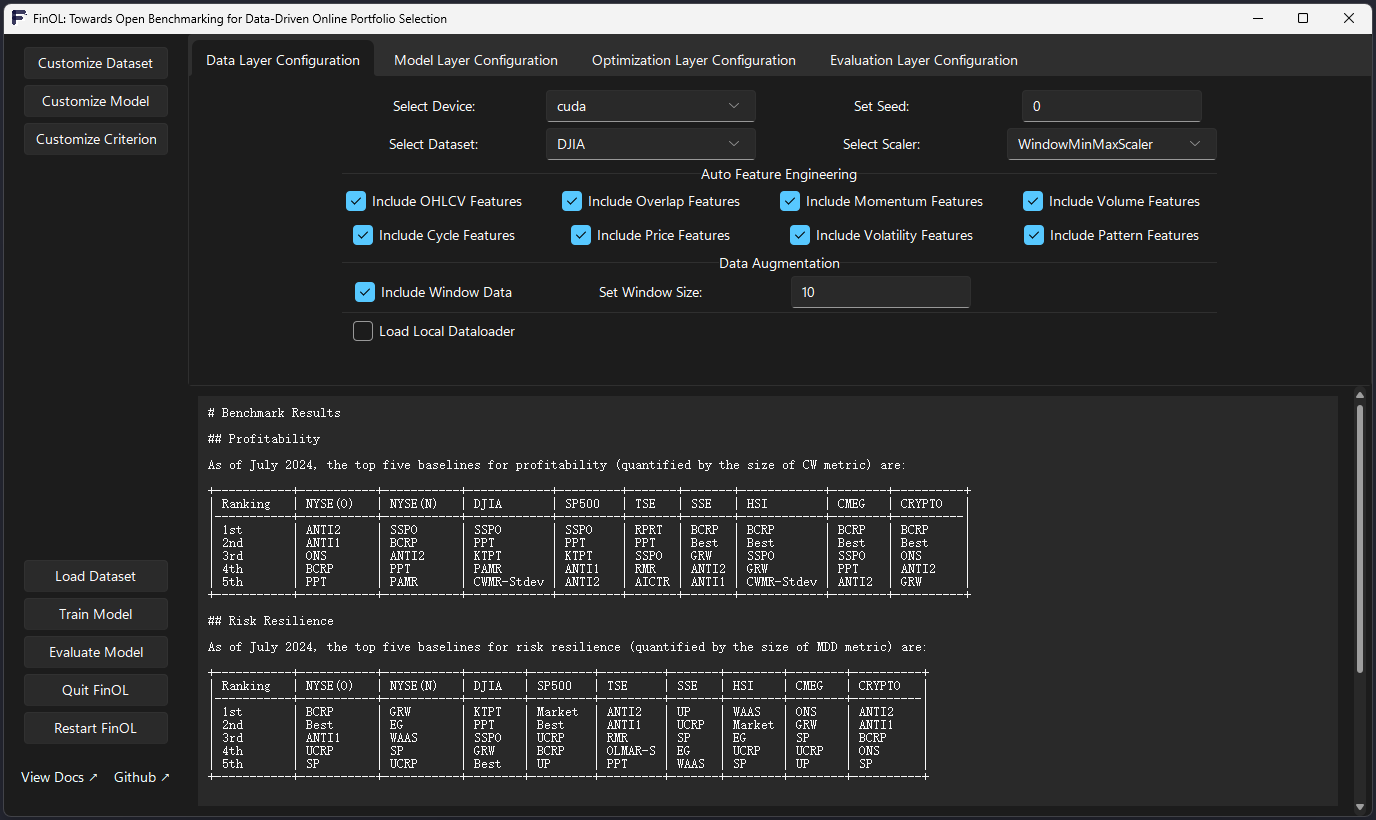
FinOL 图形界面的总体框架
图形界面分为三个主要部分:
侧边栏
该区域位于左侧,包含用于自定义数据集、模型和评判标准等操作的各种按钮。它还包括加载数据集、训练模型、评估模型、退出图形界面和重启图形界面的选项。
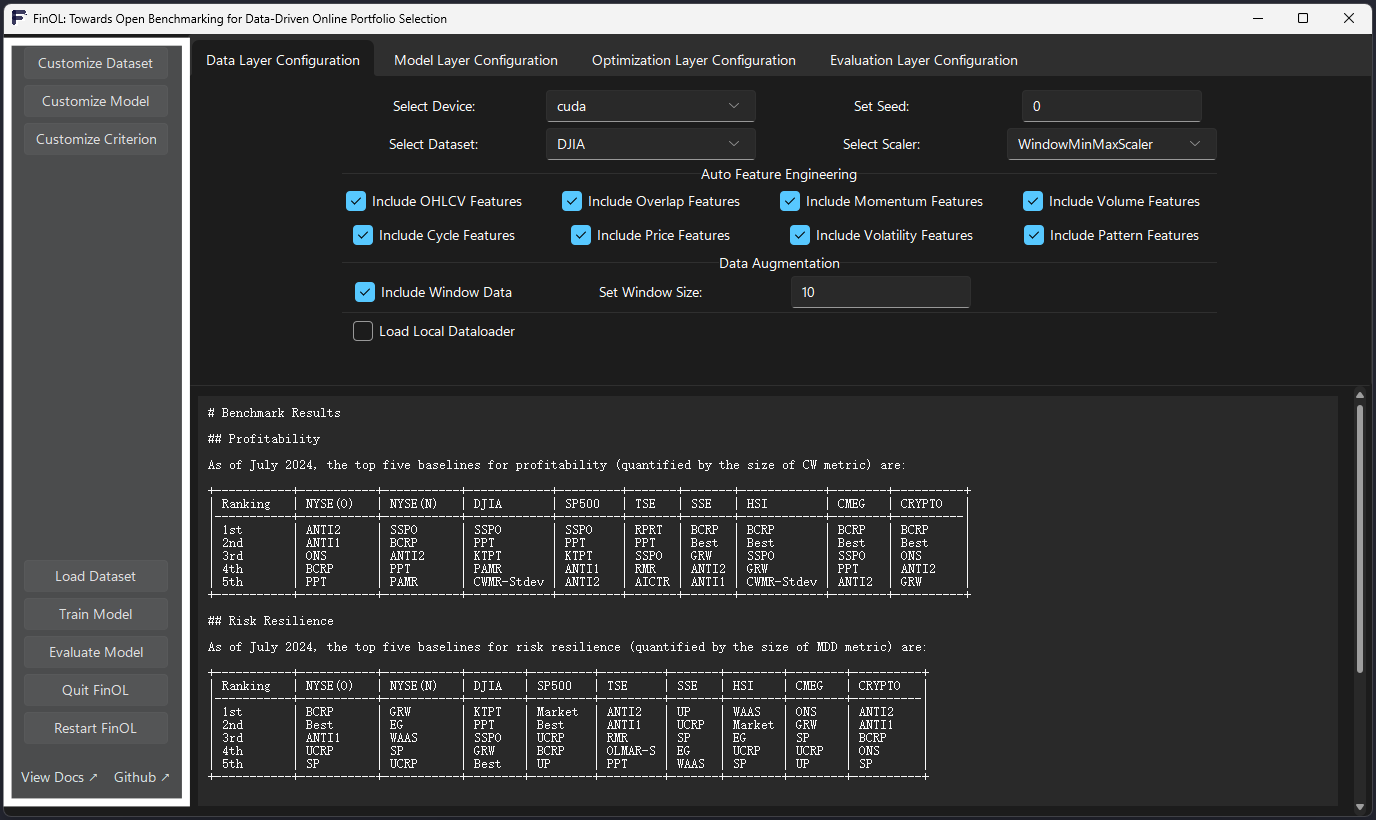
FinOL 图形界面的侧边栏
选项卡视图
该区域位于右上方,允许用户在不同的配置层之间切换,例如数据层、模型层、优化层和评估层。每个选项卡都提供了用于配置各自层的特定设置和选项,包括设备和数据集选择、特征包含和数据增强参数。
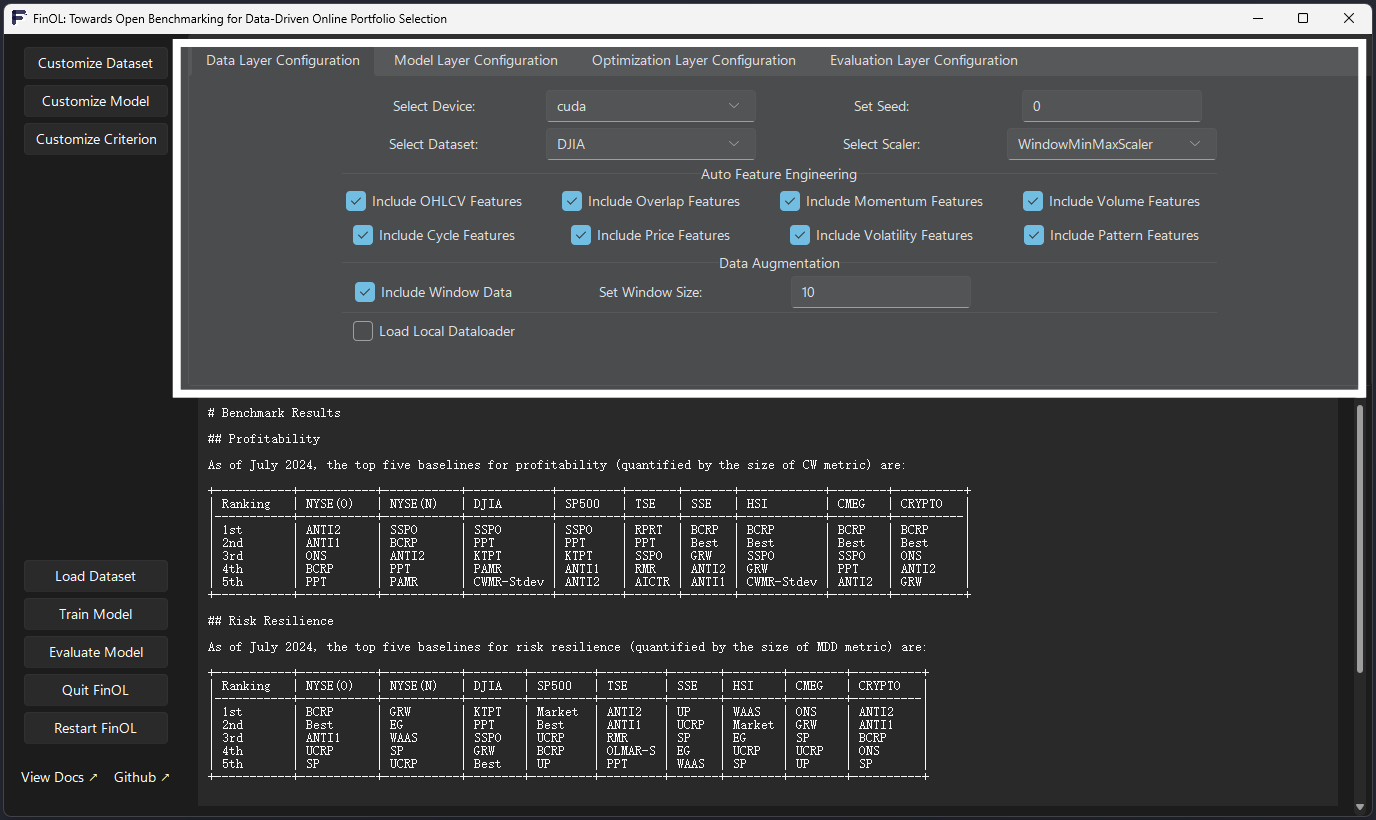
FinOL 图形界面的选项卡视图
输出显示
该区域位于右下方,专门用于显示内部输出,如基准测试结果。

FinOL 图形界面的输出显示
通过使用 FinOL 图形界面,用户可以快速轻松地配置,训练和评估金融模型,而无需编写复杂的代码。直观的界面使研究人员更容易使用和操作。
FinOL 图形界面的独特之处
除了上述功能外,FinOL 图形界面还具有一些独特的交互功能,可以增强用户体验。
动态窗口布局
FinOL 的图形界面采用了动态布局设计,根据用户的选择和设置,相应的配置窗口会动态变化。
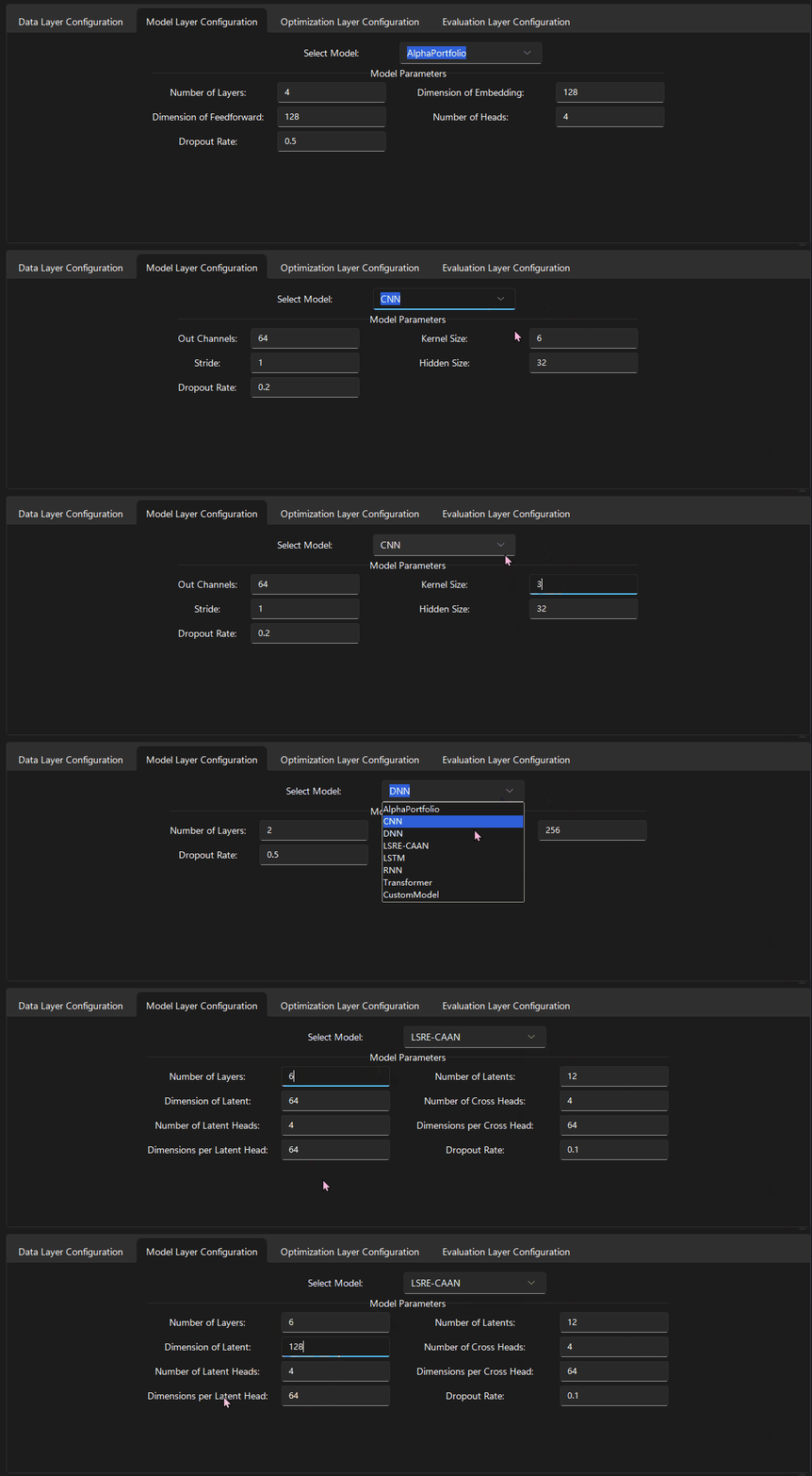
FinOL 图形界面的动态窗口布局
例如,当用户在”模型层”中选择不同的模型架构时,相应的配置选项框就会自动变化,展示出该模型特有的参数设置项。这种动态变化的布局,可以让用户更专注地配置模型,而不需要在不同的选项卡或窗口之间来回切换。
实时配置文件更新
FinOL 的图形界面不仅提供直观的配置设置,而且可以实时将用户的设置更新到根目录下的 config.json 文件中。
每当用户在图形界面中修改任何参数,配置文件都会被自动更新,以反映最新的设置。这种实时读写配置文件的功能,为用户提供了一种无缝的工作流,允许用户在图形用户界面和命令行界面之间切换,而不会出现任何不一致。
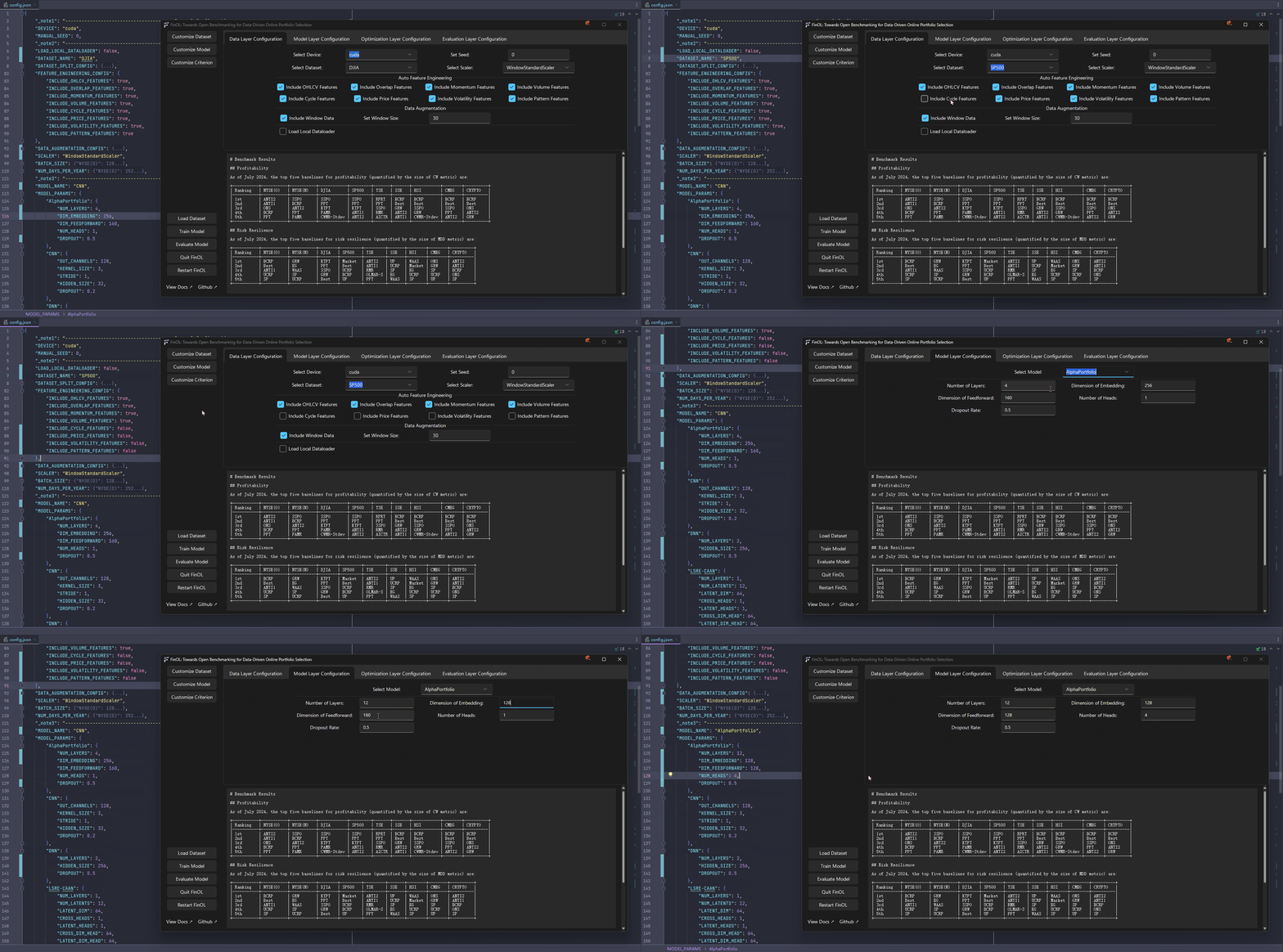
FinOL 图形界面的实时配置文件更新
无论是通过图形界面还是命令行,用户都可以获得完全一致的运行环境和参数设置,这大大提高了灵活性和可维护性。